第二部分 图像增强与滤波
第二部分:图像增强与滤波
核心问题
现实图像往往存在噪声、模糊、低对比度、光照不均等问题。图像增强与滤波的目标,是让图像更适合观察、分析和后续算法处理。
低质量图像 \(\longrightarrow\) 增强后的图像 \(\longrightarrow\) 后续分析
- 让暗图变亮;
- 让模糊边缘更清楚;
- 去除噪声干扰;
- 提高目标与背景的差异。
注意
图像增强不一定追求 “真实”,而是追求 “更有用”。
什么是图像增强?
定义
图像增强是指通过一定的变换方法,改善图像的视觉效果或突出其中有用信息。
视觉层面
- 看得更清楚
- 对比度更明显
- 细节更容易观察
- 暗部或亮部信息更突出
算法层面
- 便于边缘检测
- 便于目标分割
- 便于特征提取
- 提高后续识别效果
一句话
图像增强是图像理解之前的重要预处理步骤。
图像增强的基本类型
常见方法
图像增强方法大致可以分为两类:点运算和邻域运算。
点运算
- 每个像素独立变化
- 不考虑周围像素 例如:亮度调整、对比度调整、灰度变换
邻域运算
- 当前像素由周围像素共同决定
- 考虑局部结构 例如:平滑滤波、锐化滤波、边缘增强
灰度变换:最简单的图像增强
基本思想
对每个像素的灰度值进行函数变换:
- \(r\) : 原始灰度值;- \(s\) : 变换后的灰度值;- \(T\) : 灰度变换函数。
常见灰度变换
- 线性变换:调整亮度和对比度;
- 对数变换:增强暗部细节;
- Gamma 变换:模拟显示设备和视觉感知;
- 反色变换:突出特殊结构。
线性灰度变换
基本形式
- \(a\) 控制对比度;
- \(b\) 控制整体亮度;
- \(a > 1\) :增强对比度;
- \(0 < a < 1\) :降低对比度;
- \(b > 0\) :整体变亮;
- \(b < 0\) :整体变暗。
工程理解
很多手机修图软件中的 “亮度” 和 “对比度” 调节,本质上就是灰度变换。
代码演示:线性变换
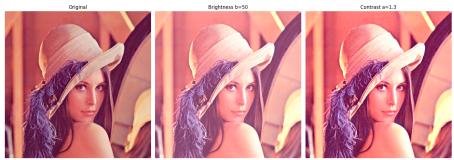
Python 实现:
# 对图像做亮度提升(s=a*r+b)和对比度增强(a=1.3,b=0)
import cv2, matplotlib.pyplot as plt, numpy as np
bgr = cv2.imread("images/lena_color_512.png");
rgb = cv2.cvtColor(bgr, cv2.COLOR_BGR2RGB)
bi = np.clip(rgb.astype(int) + 50, 0, 255).astype(np.uint8)
co = np.clip(rgb.astype(int) * 1.3, 0, 255).astype(np.uint8)
t = ["Original", "Brightness b=50", "Contrast a=1.3"]
f, ax = plt.subplots(1, 3, figsize=(16, 8))
for a, i, ti in zip(ax, [rgb, bi, co], t):
    a.imshow(i); a.set_title(ti); a.axis("off")
plt.tight_layout(); plt.show()
代码演示:非线性变换
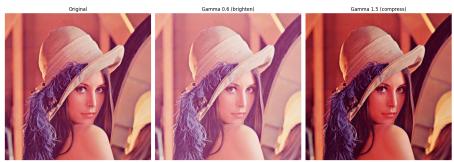
Python 实现:
# 非线性映射 s = c * r^gamma, gamma<1 提亮暗部, gamma>1 压缩暗部
import cv2, matplotlib.pyplot as plt, numpy as np
bgr = cv2.imread("images/lena_color_512.png"); rgb = cv2.cvtColor(bgr, cv2.COLOR_BGR2RGB)
g06 = np.clip((rgb/255)**0.6*255, 0, 255).astype("uint8")
g15 = np.clip((rgb/255)**1.5*255, 0, 255).astype("uint8")
t = ["Original", "Gamma 0.6 (brighten)", "Gamma 1.5 (compress)]
f, ax = plt.subplots(1, 3, figsize=(16, 8))
for a, i, ti in zip(ax, [rgb, g06, g15], t): a.imshow(i); a.set_title(ti); a.axis("off")
plt.tight_layout(); plt.show()
直方图:观察灰度分布
什么是直方图?
图像直方图统计每个灰度值在图像中出现的次数。
- 横轴:灰度值;
- 纵轴:像素数量;
- 暗图像:灰度集中在低值区域;
- 亮图像:灰度集中在高值区域;
- 低对比度图像:灰度分布范围较窄。
关键作用
直方图可以帮助我们判断图像是偏暗、偏亮,还是对比度不足。
直方图均衡化
基本思想
把原来集中在某些灰度范围内的像素,重新分布到更宽的灰度范围中,从而增强图像对比度。
其中 T 由灰度累计分布函数决定。
效果
- 低对比度图像会变得更清晰;
- 暗部和亮部细节可能更加明显;
- 但也可能放大噪声;
- 对某些图像可能产生过增强。
代码演示:直方图均衡化
Python 实现:
# 绘制 RGB 三通道直方图 → 转换到 YCrCb 空间,仅对 Y(亮度)通道均衡化
import cv2, matplotlib.pyplot as plt, numpy as np
bgr = cv2.imread("images/lena_color_512.png"); rgb = cv2.cvtColor(bgr, cv2.COLOR_BGR2RGB)
for i, c in enumerate("rgb"):
    h = cv2.calcHist([rgb], [i], None, [256], [0, 256])
    plt.plot(h, color=c, label=f"c.upper()-channel", lw=1.5)
plt.xlim(0, 256); plt.legend(); plt.grid(alpha=.3); plt.show()
y = cv2.cvtColor(rgb, cv2.COLOR_RGB2YCrCb); y[:, :, 0]=cv2.equalizeHist(y[:, :, 0])
eq = cv2.cvtColor(y, cv2.COLOR_YCrCb2RGB)
f, ax = plt.subplots(2, 2, figsize=(14, 10))
for col, (im, ti) in enumerate(zip([rgb, eq], ["Original","Equalized"])):
    ax[0, col].imshow(im); ax[0, col].set_title(ti); ax[0, col].axis("off")
    gr = cv2.cvtColor(im, cv2.COLOR_RGB2GRAY)
    ax[1, col].hist(gr.ravel(), 256, [0, 256], color="gray"); ax[1, col].set_xlim(0, 256)
    ax[1, col].set_title(f"ti Histogram")
plt.tight_layout(); plt.show()
图像滤波:利用邻域信息
基本思想
滤波不是只改变一个像素本身,而是根据它周围一小片区域的信息来决定新的像素值。
- \(f\) : 原始图像;
- \(g\) : 滤波后的图像;- \(w\) :滤波模板或卷积核;
- 邻域大小决定考虑多少周围信息。
一句话
滤波的核心,是用局部邻域中的信息重新估计当前像素。
均值滤波:最简单的平滑方法
基本思想
用邻域内像素的平均值替代当前像素值。
优点
实现简单 - 可以减弱随机噪声 - 计算速度快
缺点
- 会模糊边缘
- 细节容易被抹平
- 对椒盐噪声效果一般
高斯滤波:更自然的平滑
基本思想
距离中心越近的像素权重越大,距离越远的像素权重越小。
- \(\sigma\) 控制平滑程度;
- \(\sigma\) 越大,图像越平滑;
- 高斯滤波比均值滤波更加自然;
- 常用于去噪和边缘检测前的预处理。
直观理解
高斯滤波相当于 “中心像素附近的信息更可信,远处信息影响较小”。
中值滤波:对椒盐噪声特别有效
基本思想
用邻域中所有像素的中位数替代当前像素。
适用场景
- 图像中出现黑白随机点;
- 传输或传感器带来脉冲噪声;
- 希望去噪同时尽量保留边缘。
关键区别
均值滤波容易被极端噪声值影响,而中值滤波对极端值更稳健。
代码演示:空间滤波
Python 实现:
# 添加高斯噪声(var=25)→ 均值滤波(3×3)与高斯滤波(3×3)对比
# 添加椒盐噪声(0.05)→ 中值滤波(3×3),观察不同滤波器对噪声的抑制效果
import cv2, matplotlib.pyplot as plt, numpy as np
bgr_img = cv2.imread("images/lena_color_512.png")
g = cv2.cvtColor(bgr_img, cv2.COLOR_BGR2GRAY)
gs = np.clip(g.astype(int)+np.random.normal(0,5,g.shape).astype(int),0,255).astype("uint8")
sp = g.copy(); m=np.random.random(sp.shape); sp[m<.025]=0; sp[m>.975]=255
me = cv2.blur(gs,(3,3)); ga=cv2.GaussianBlur(gs,(3,3),1); md=cv2.medianBlur(sp,3)
f,ax = plt.subplots(2,4,figsize=(20,10))
for c,(im,t) in enumerate(zip([g,gs,me,ga],["Orig","+Gauss noise","Mean 3×3","Gauss 3×3"])):
    ax[0,c].imshow(im,"gray",vmin=0,vmax=255); ax[0,c].set_title(t); ax[0,c].axis("off")
for c,(im,t) in enumerate(zip([g,sp,md],["Orig","+S&P noise","Median 3×3"])):
    ax[1,c].imshow(im,"gray",vmin=0,vmax=255); ax[1,c].set_title(t); ax[1,c].axis("off")
ax[1,3].axis("off"); plt.tight_layout(); plt.show()
第二部分阶段小结
1 图像增强的目标是让图像更清楚、更有用。 ② 点运算只改变单个像素的灰度值。 ③ 灰度变换可以调节亮度和对比度。 4 直方图可以描述图像的灰度分布。 ⑤ 直方图均衡化可以增强对比度。 ⑥ 滤波通过邻域信息改善图像质量。 均值滤波、高斯滤波、中值滤波适合不同噪声场景。
下一步
平滑滤波可以去噪,但也可能模糊边缘。那么,如何突出边缘和细节?
接下来:锐化与边缘检测